
Как отправить открытку в MAX с телефона
На сайте выберите картинку и нажмите «Отправить в MAX». В сервисе подготовьте открытку, нажмите «Выбрать получателя» и подтвердите отправку в нужный чат MAX.
Опубликовано
С чего начать
Отправить готовую открытку в MAX можно через наш сервис «Открытки»: сначала выберите картинку в каталоге, затем откройте её в мессенджере и выберите чат получателя. Заранее сохранять изображение в галерею телефона не требуется.
Каталог можно посмотреть в браузере без регистрации на сайте. Для отправки понадобится MAX и вход в свой аккаунт мессенджера. Ниже описан путь через наш сервис; расположение элементов самого MAX может отличаться в разных версиях приложения.
На сайте: выберите открытку
Выберите повод и картинку
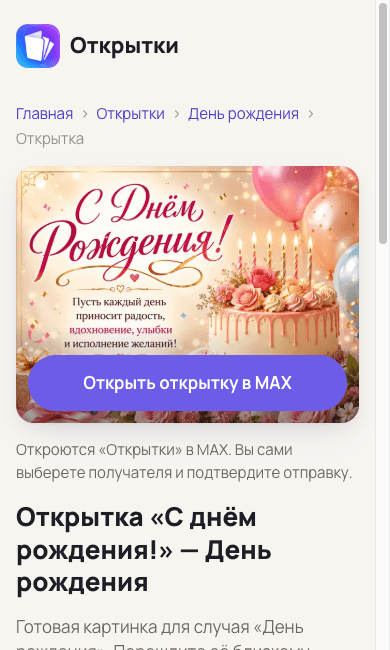
Откройте подборку, например «Доброе утро» или «День рождения». Нажмите на понравившуюся открытку, чтобы рассмотреть её и прочитать пожелание.
Откройте выбранную открытку в MAX
На странице картинки нажмите «Отправить в MAX». Если телефон предложит открыть мессенджер, подтвердите переход. Следуйте подсказке на сайте: откроется выбранная открытка или диалог бота с кнопкой продолжения. Если для этого маршрута нужна подписка на канал, условие будет показано до перехода.
В MAX: подготовьте открытку и выберите чат
Подготовьте открытку к отправке
В просмотре открытки нажмите «Отправить в MAX», если эта кнопка показана. При первом использовании вместо неё может появиться «Запустить бота для отправки» — ниже объясняем этот шаг. После подготовки появится экран «Почти готово — шаг 2 из 2».
Нажмите «Выбрать получателя»
Это отдельное действие: открытка подготовлена, но вы ещё не выбрали, кому её отправить. По нажатию откроется список чатов MAX.
Выберите чат и завершите отправку в MAX
Укажите нужного человека или групповой чат и подтвердите отправку в мессенджере. Затем откройте этот разговор, чтобы проверить, что открытка появилась в переписке. Само открытие списка чатов ещё не означает отправку.
Почему при первом использовании нужно запустить бота
Бот подготавливает сообщение с открыткой в вашем диалоге с сервисом. Это позволяет перейти к выбору получателя с готовой картинкой. Если сервис попросит подключить бота, нажмите «Запустить бота для отправки», а в открывшемся чате — «Начать», если такая кнопка показана. Затем нажмите «Продолжить 💌» или вернитесь к открытке. Если снова показана кнопка «Отправить в MAX», нажмите её и дождитесь подготовки.
Если отображается «Отправить сейчас без бота», это другой вариант: получателю передаётся ссылка на открытку. Предпросмотр ссылки может выглядеть иначе, чем полная картинка, поэтому для обычной отправки открытки лучше пройти предложенное подключение бота.
Есть ли разница между Android и iPhone
Порядок внутри сервиса одинаковый: выбрать открытку, подготовить её, нажать «Выбрать получателя» и завершить действие в MAX. Различаться могут окно перехода из браузера и внешний вид списка чатов.
Если ссылка остаётся в браузере, проверьте, установлен ли MAX и выполнен ли вход. Попробуйте открыть эту же страницу в обычном браузере телефона, затем снова нажать «Отправить в MAX». Если диалог бота не показывает продолжение, вернитесь на сайт и воспользуйтесь ссылкой «Не получилось? Открыть открытку напрямую», когда она доступна.
Что делать, если отправка не завершилась
Видите «Почти готово — шаг 2 из 2»? Нажмите «Выбрать получателя»: на этом экране подготовка уже закончилась, но нужен следующий шаг. Закрыли список чатов, никого не выбрав? Вернитесь к открытке и снова откройте выбор получателя.
Если появилась ошибка, следуйте подсказке на экране. Перед повторной отправкой проверьте переписку с получателем, чтобы не отправить ту же открытку дважды. При медленном интернете дайте текущей подготовке закончиться.
Для готовых открыток основного каталога оплата не нужна. Если отдельная открытка отмечена как доступная подписчикам, сервис покажет условие её получения; можно выбрать другую открытку из каталога.